Windows 桌面版 本地运行 · 不联网 · 无需账号

打开图片,
30 秒把重点说清楚

EasyPictureMarker 是一款为「截图说明、教程标注、隐私打码」而生的 Windows 图片标注工具。 19 种标注工具、图层管理、无限撤销、工程文件续改 —— 画完之后一键导出 PNG / JPG, 或者直接 Ctrl+C 粘进微信、钉钉、PPT

Windows 10 / 11 · 64 位 · 当前版本 v0.12.49 · 试用版不限时使用 · 提反馈被采纳就送注册码

19种标注工具
0上手门槛,不用学
无限次撤销 / 重做
EasyPictureMarker — 主界面
EasyPictureMarker 主界面截图

所见即所画

左键一拖就是一个方框、一根箭头;写字、画线、打码都在同一块画布上完成,不用在多个软件之间来回导。

画错了?无限次重来

完整的撤销 / 重做栈,任何一笔移动、缩放、旋转、改色都能撤回。还能存成工程文件,明天接着改。

数据只在本机

纯本地桌面软件,打开图片不需要上传任何服务器;离线工作照常用,涉密、内网环境也放心。

Toolbox

19 个工具,覆盖你想得到的所有标法

从最普通的方框箭头,到兼容性要求高的马赛克打码、尺寸标注、平铺水印 —— 每一个都是日常真会用到的,没有凑数的。

移动 / 选择V
矩形R
椭圆O
多边形 / 套索可自定义
箭头A
折线可自定义
铅笔P
荧光笔可自定义
橡皮擦E
文字T
序列号B
水印可平铺
聚光灯突出主体
马赛克M
自动马赛克一键打码
放大镜局部细节
尺寸标注标准版
吸管 / 全局取色Ctrl+Alt+C
裁剪重新构图

全部工具快捷键都可以在「编辑 → 设置 → 快捷键」里改成你顺手的组合。

Features

不是为了「有这个功能」,而是为了真好用

下面这些都是日常标注里最容易卡壳的地方,我们在细节上磨了很久。

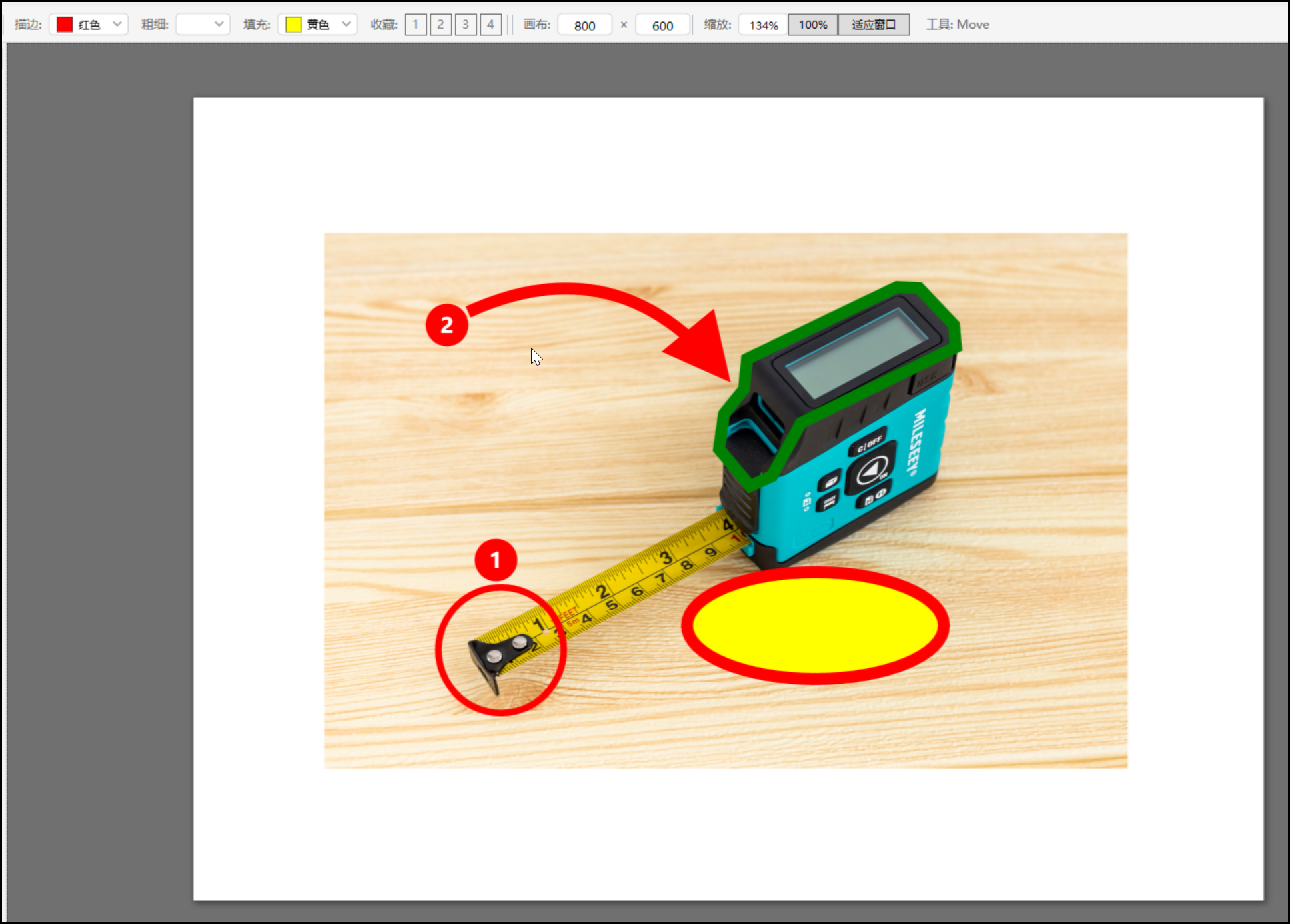
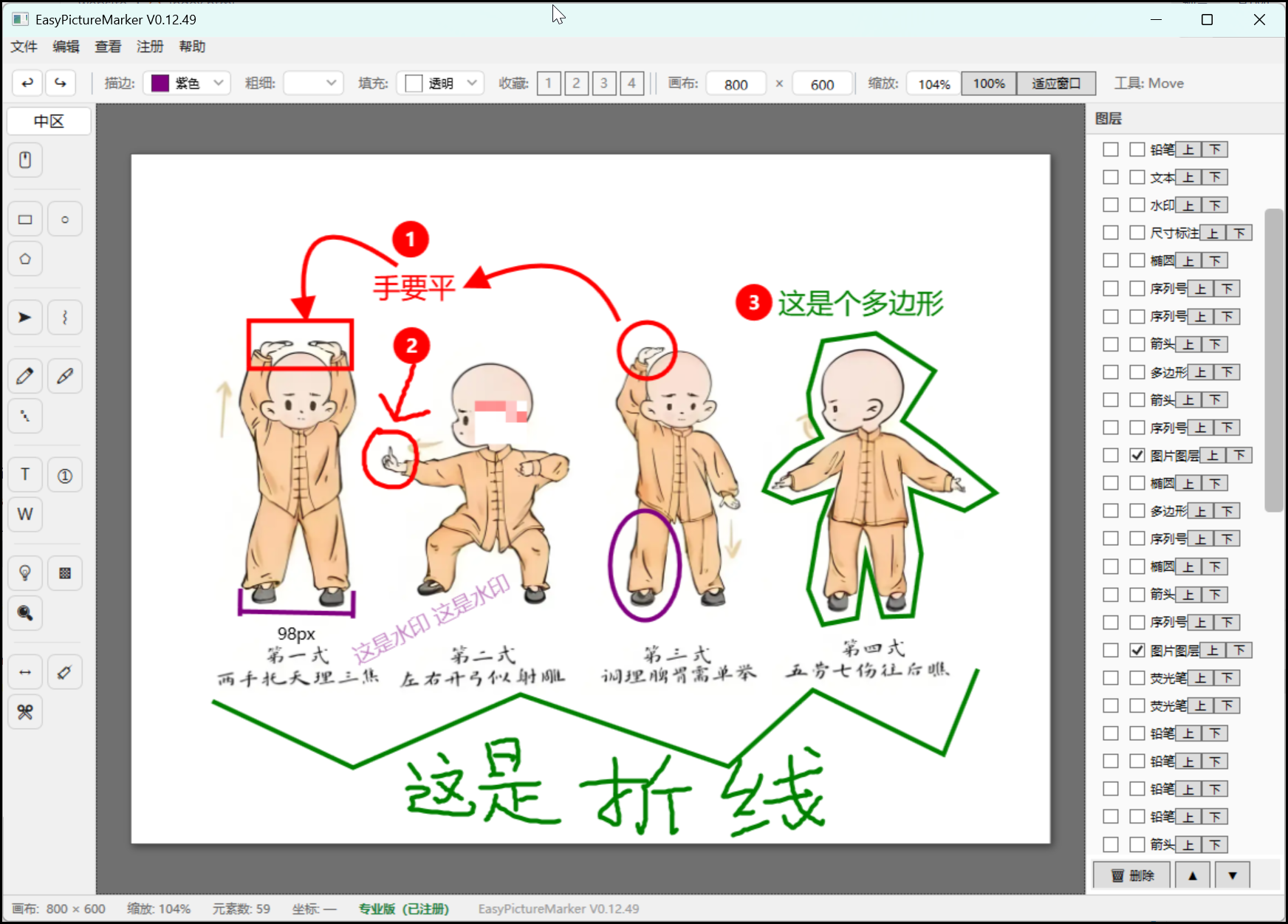
矩形椭圆多边形折线箭头

拖一下就是标准形状,按住 Shift 就是正方形

要做教程、标流程图、指认截图上的某个按钮,几乎都是这几样工具的活儿。

  • Shift 约束:拖出来的就是正方形、正圆,事后调大小同样支持等比。
  • 颜色 / 粗细 / 填充三项在顶栏统一调,改完画图前的选择一直记住。
  • 画错重拉:任何元素画完之后还能随时拖动、缩放、旋转。
矩形椭圆箭头等几何标注
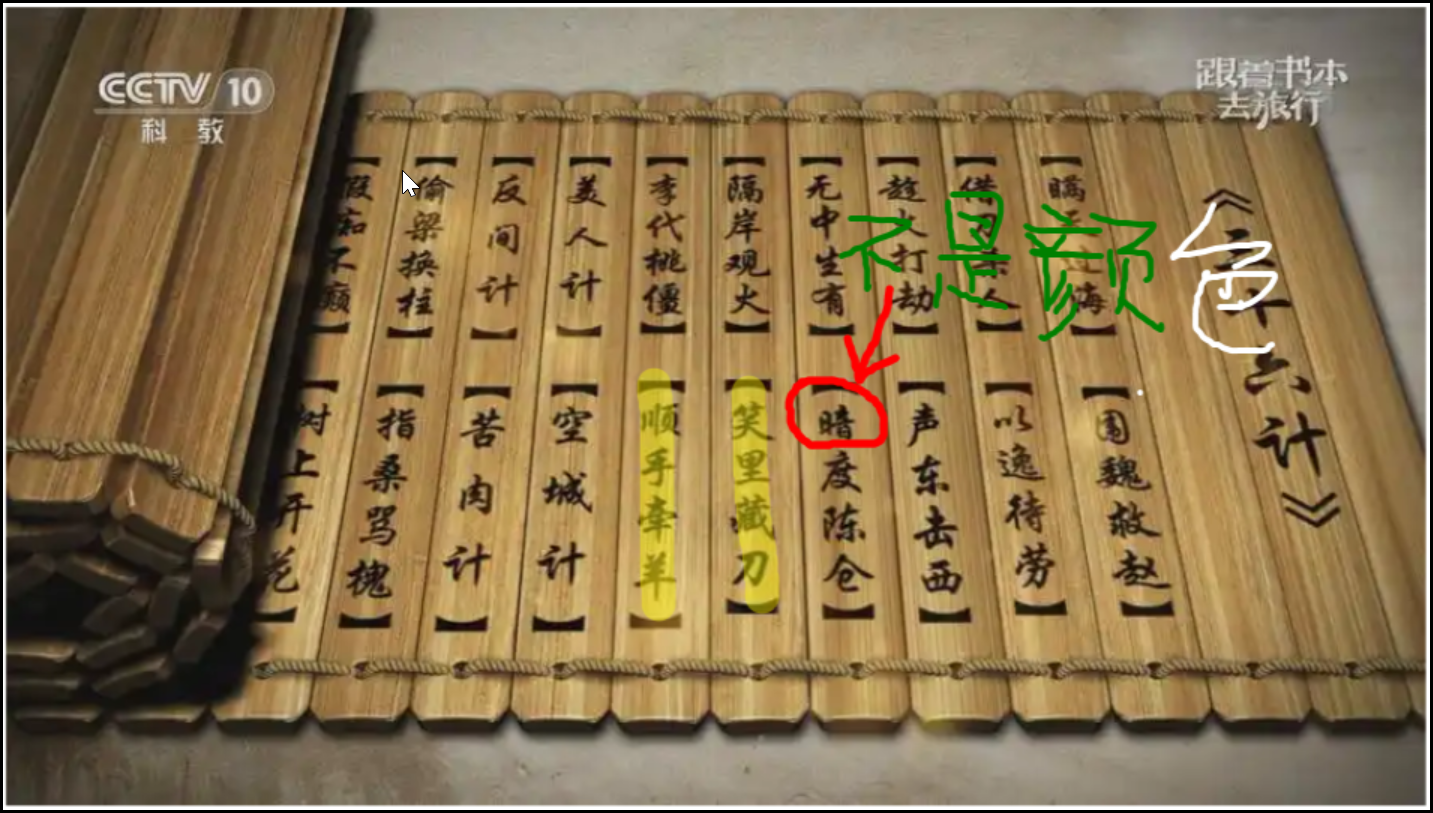
铅笔与荧光笔手写批注
铅笔荧光笔橡皮擦

像在纸上批作业一样写字,一个字不会被拆成一堆碎片

「请按这个按钮」「这里要改」——很多时候手写一个字比打一行字更快。

  • 连续书写:一个字的第二、第三笔会自动接上,写「好」「照」这类字不会断成两半。
  • 荧光笔独立配色:半透明叠加,颜色、粗细、透明度单独记,画 UV 也不影响签字笔。
  • 中途 Esc:只撤回正在写的这一笔,之前写好的都还在。
马赛克自动马赛克聚光灯放大镜

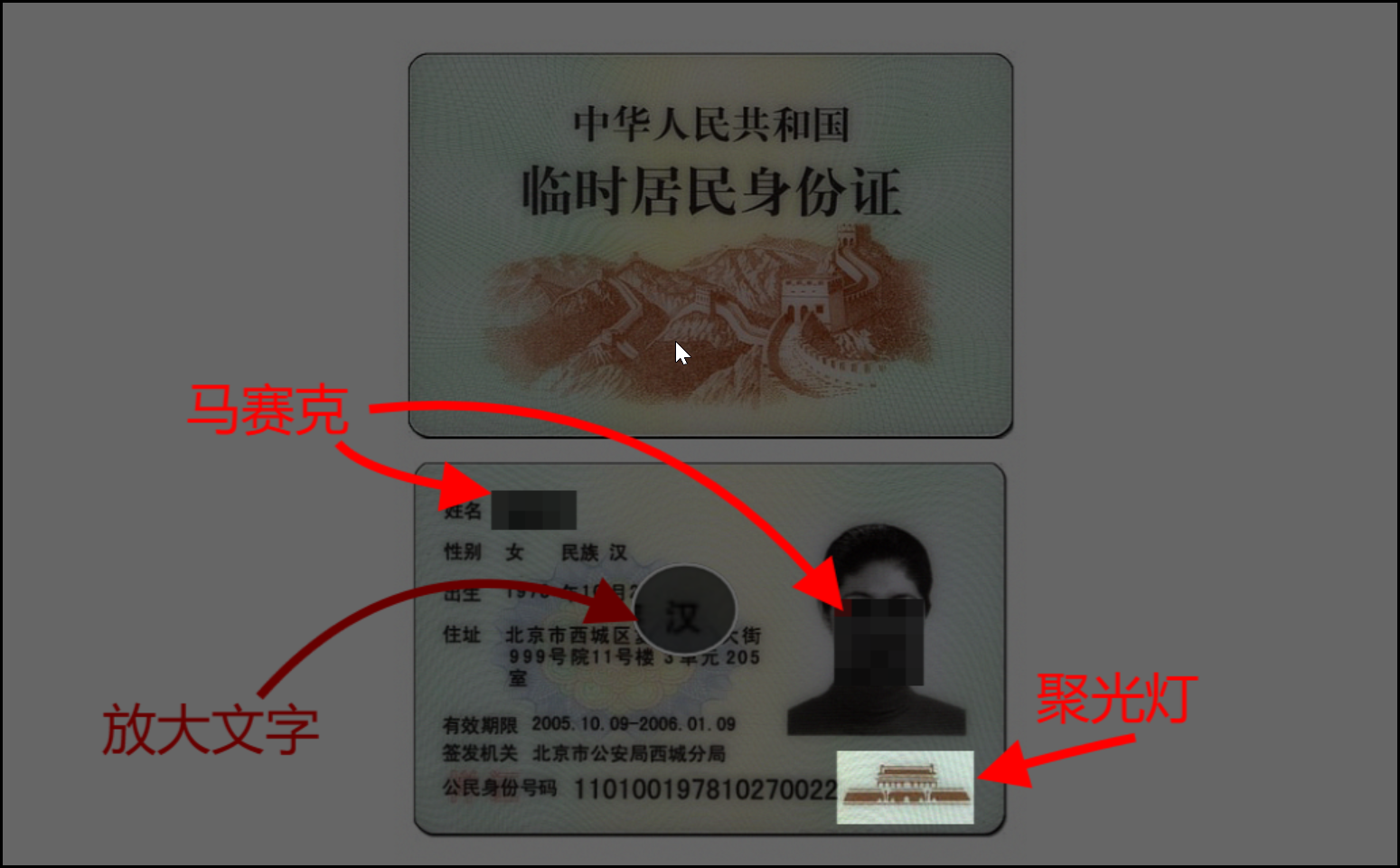
该露的放大给人看,该藏的一键盖上

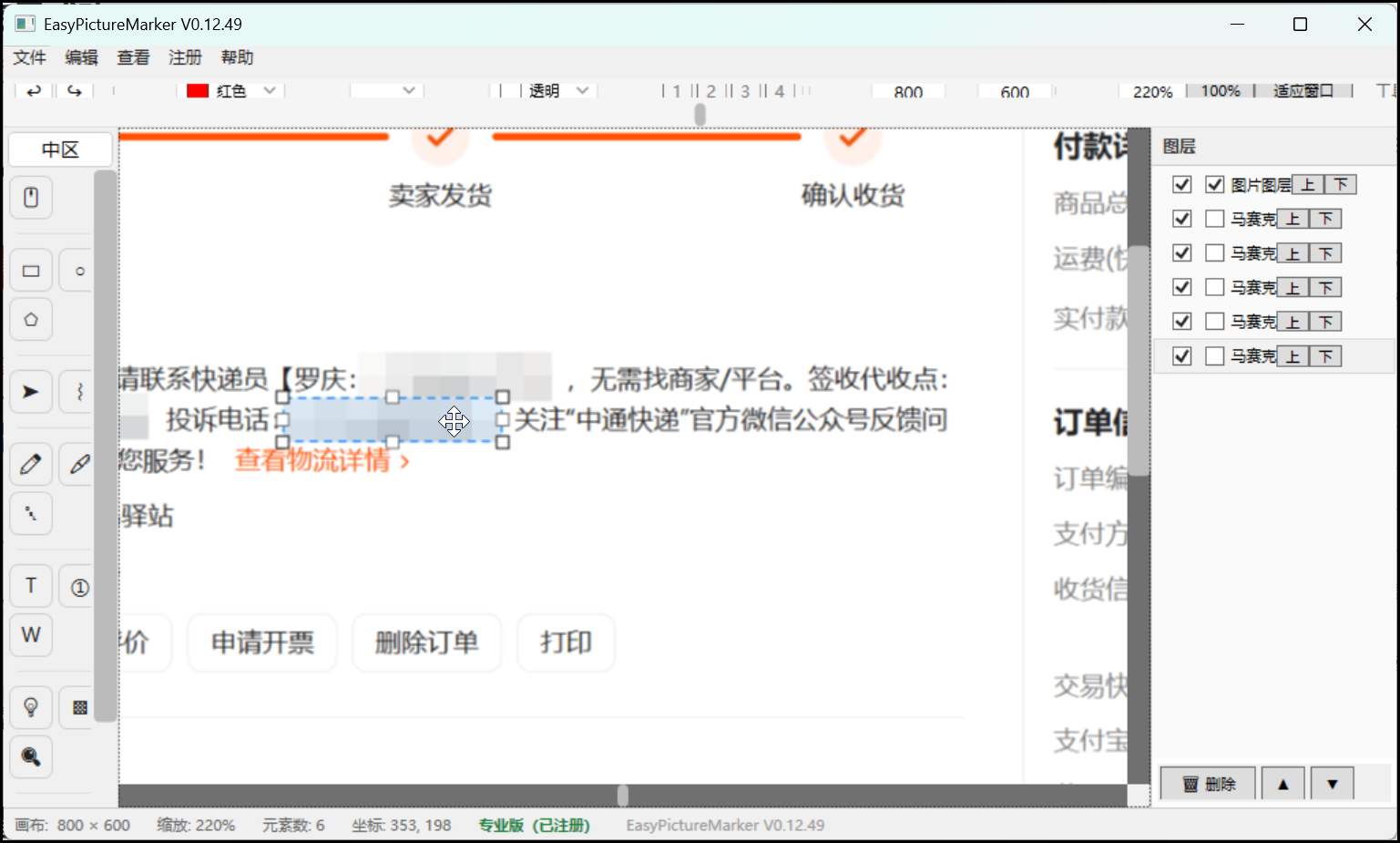
出门示溯时要打码的:姓名、手机号、地址、订单号、聊天头像。

  • 马赛克 / 自动马赛克:框选即遮蔽,移动跟着原图走,不会错位。
  • 聚光灯:四周暗下来,只留主角,适合做首页焦点图、突出某个控件。
  • 放大镜:把表格某一块、某个小按钮放大到旁边,导出时不会走样。
马赛克打码与聚光灯、放大镜
文字、序列号、水印与尺寸标注
文字序列号水印平铺水印 · 专业版尺寸标注

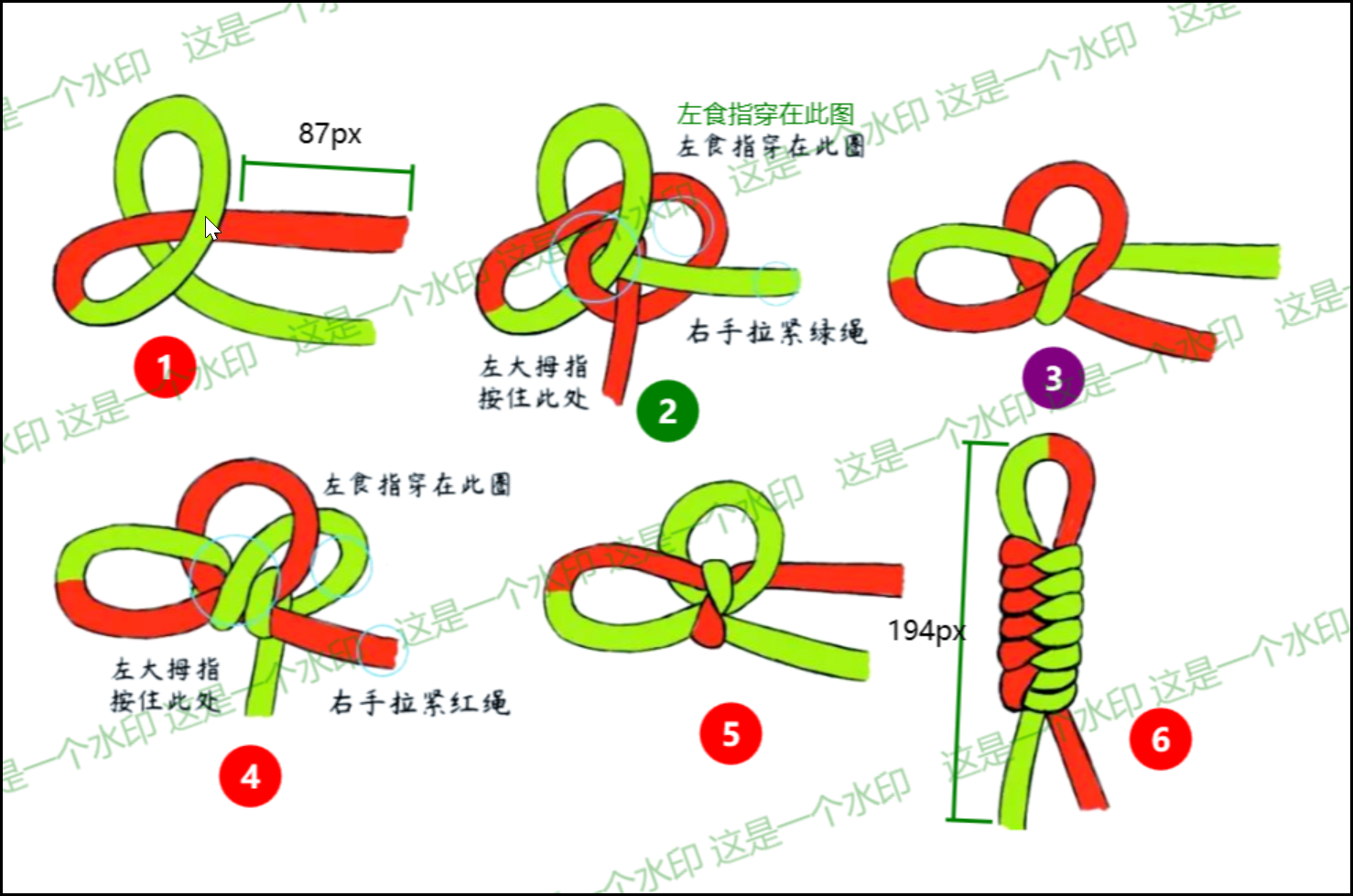
步骤图:序号 + 说明 + 水印,一次齐

做教程、做 SOP、做交付物封面,这几样永远是一起出现的。

  • 序列号自动递增:点一下一个号,红圈白字 / 绿圈白字 / 黑圈白字一键切。
  • 文字自动贴合:改字号、改字体、改内容,虚线框跟着一起长,不会溢出来。
  • 平铺水印:整张图重复铺满,间距可调,防盗图防盗用。
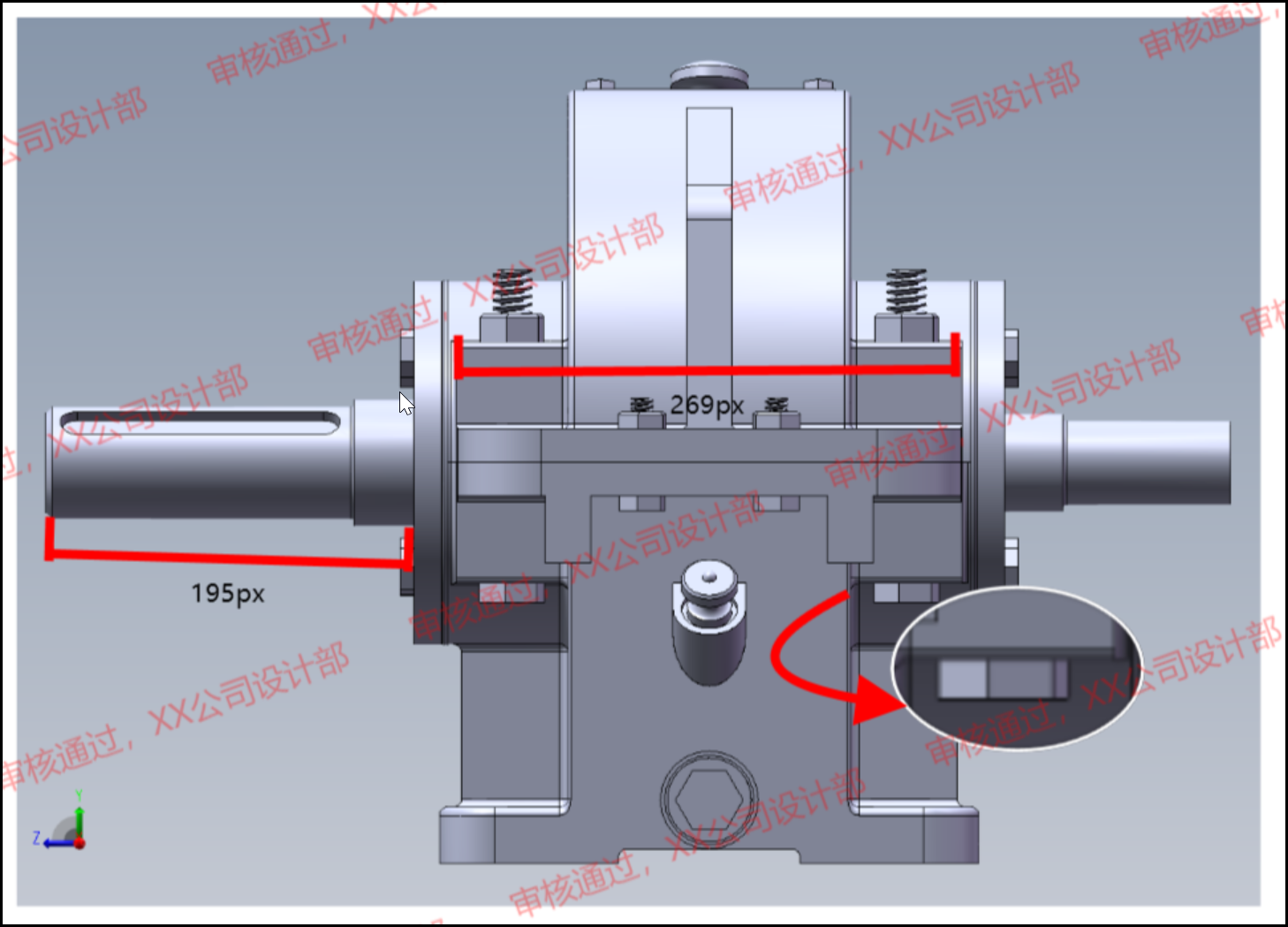
  • 尺寸标注:量宽高、标刻度,做装修图、产品图、界面还原图都好用。
Ctrl+Alt+C跨应用取色4 个收藏槽

取色不必回到软件里:屏幕上任何一点,随手吸

做 UI 标注、做视觉 demo,经常要用「产品里的那个蓝」。它替你把屏幕上的颜色搬进标注里。
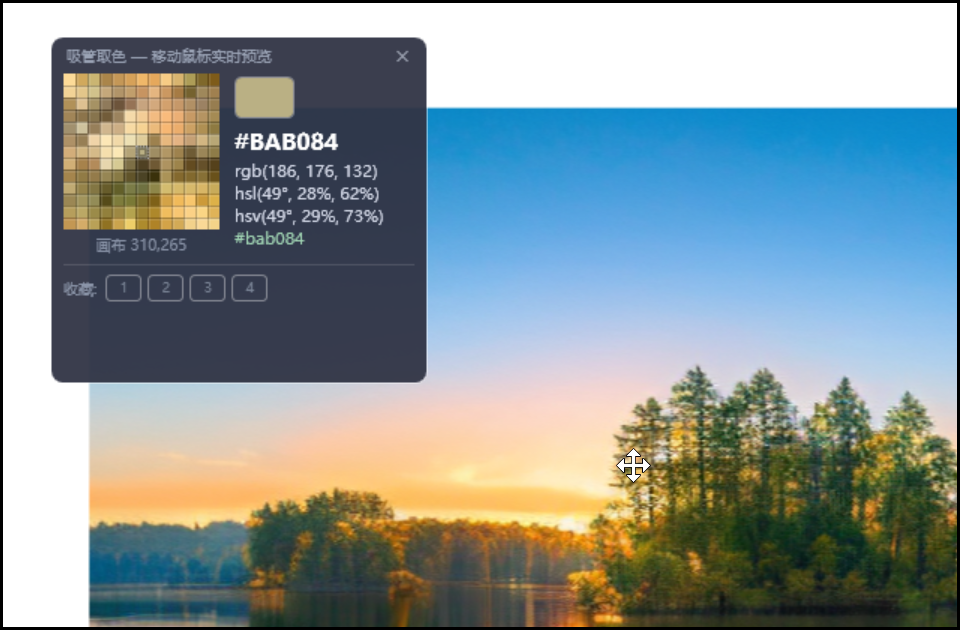
  • 全局热键唤起:就算焦点在浏览器、PS、Excel 里,浮窗依旧实时显示颜色。
  • 五种格式:HEX / RGB / HSL / HSV / 网页色,点一行就复制。
  • 收藏四个常用色Ctrl+Alt+1 ~ Ctrl+Alt+4,重启也不丢。
全局取色器浮窗
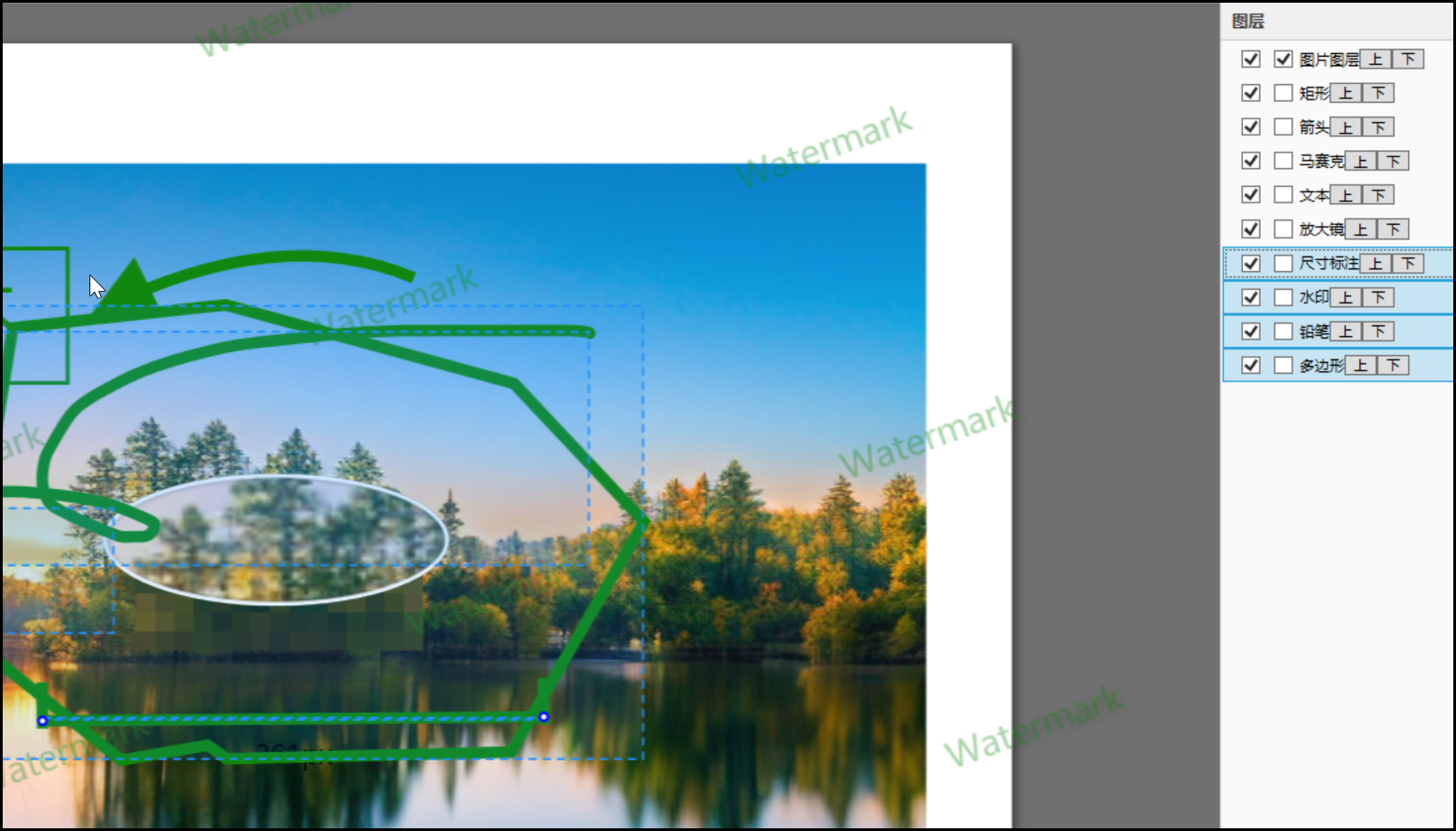
右侧图层面板与多选
图层框选多选无限撤销.epm 工程文件

图里有几十个标注,也一样拆得动、藏得住

标注越多越怕改不动。图层 + 多选 + 无限撤销,就是给复杂图准备的。

  • 图层面板:显示 / 隐藏、锁定、上移下移、置顶置底,顺手就能点。
  • 框选批量操作:拖一个虚线框,一次拖走全部、一次删掉全部、方向键整体微移。
  • 存工程文件:.epm 保存所有元素和图层,下次打开继续改,不用重新画。
旋转等比缩放角度吸附连续放置

用过 PS 就会用:框外转一下,框里拉一下

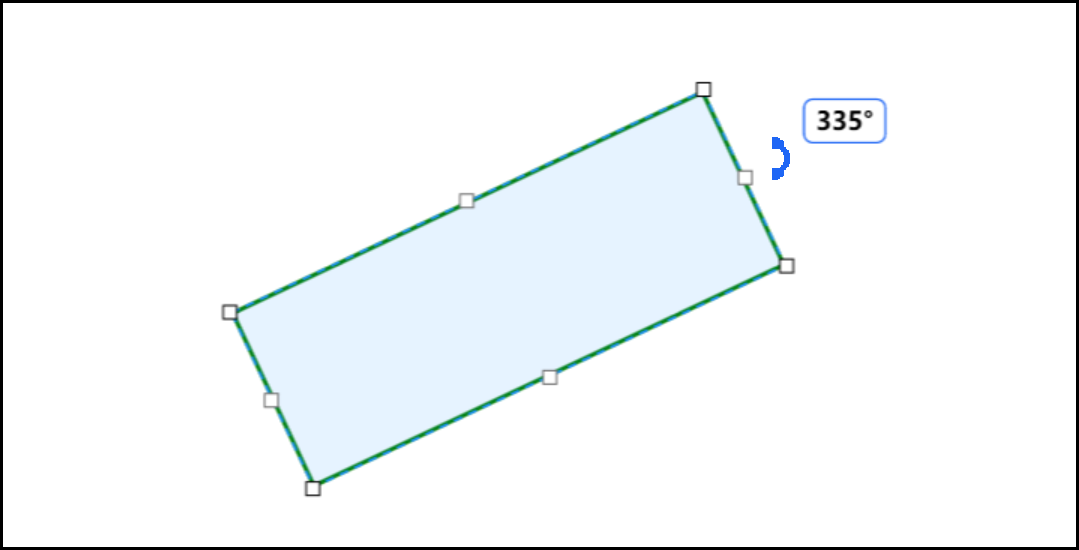
选中元素后,八个空心方块就是缩放手柄,方块外侧一圈就是旋转热区。

  • 绕中心旋转:文字、矩形、椭圆、图片都支持,靠近 0°/90°/180°/270° 自动吸附回正。
  • 四角等比、四边单轴:拖角保持比例,拖边只拉一个方向。
  • 连续放置:默认开着,同类标注可以一口气画完再切工具。
元素旋转与缩放手柄
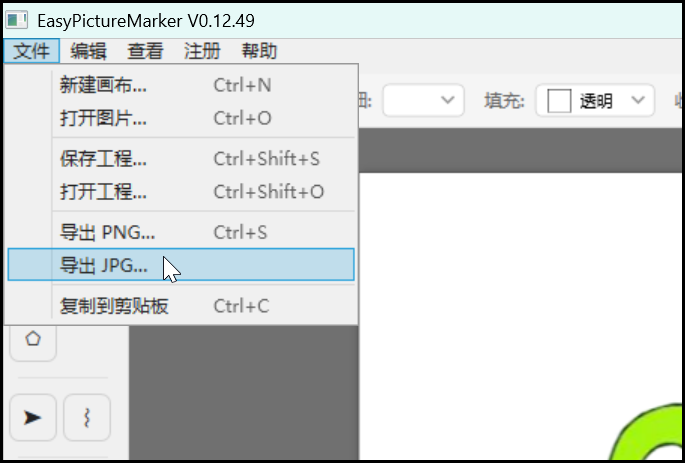
文件菜单与导出选项
PNGJPG剪贴板像素精确

画完就发,不用再过一遍别的软件

已经 2026 年了,标注完了还得「截图再贴一遍」的流程太累。

  • Ctrl+C 直接粘贴:贴到微信、钉钉、飞书、PPT、Word,所见即所得。
  • 导出像素 1:1:显示是多大比例都没关系,导出永远是原图的真实像素,不被缩放影响。
  • 支持 PNG / JPG:要透明选 PNG,要小体积选 JPG。
Use Cases

这些场景里,它每天能帮你省十分钟

如果你每天都要跟「别人的截图」或者「给别人看的截图」打交道,它会很快占住你的工具栏。
工作汇报截图标注

工作汇报 / 客户沟通

圈出异常、标注重点、写一句说明,让对方一秒看懂你在说哪一块。

教程步骤图

教程 / 操作指引 / SOP

序列号自动递增、箭头指向、步骤说明三件套,写文档不再靠手打字号。

隐私打码对比

隐私打码后再外发

姓名、电话、地址、订单号、金额,框起来就盖住,发出去之前先用它过一遍。

设计审图与尺寸标注

设计审图 / 产品上架

量尺寸、放细节、铺水印 —— 交付前那一道「再修一下」终于可以自己改了。

Shortcuts

常用快捷键

不用记,多用两三次就上手了。全部快捷键都可以在「编辑 → 设置 → 快捷键」里改。

文件 / 编辑

  • 打开图片Ctrl + O
  • 新建画布Ctrl + N
  • 保存工程Ctrl + Shift + S
  • 打开工程Ctrl + Shift + O
  • 导出 PNGCtrl + S
  • 复制到剪贴板Ctrl + C
  • 粘贴图片Ctrl + V
  • 撤销 / 重做Ctrl + Z / Y
  • 删除选中Del
  • 取消选中Esc

工具切换

  • 移动 / 选择V
  • 矩形R
  • 椭圆O
  • 箭头A
  • 铅笔P
  • 橡皮擦E
  • 文字T
  • 序列号B
  • 马赛克M
  • 绘制正方形 / 正圆Shift

视图 / 取色

  • 适应窗口Ctrl + 0
  • 重置 100%Ctrl + 1
  • 放大 / 缩小Ctrl + = / -
  • 临时拖动画布空格
  • 全局取色器Ctrl + Alt + C
  • 取色确认Space
  • 收藏当前色 1~4Ctrl + Alt + 1~4
  • 数字框 / 滑杆微调滚轮
Editions

先白用,说两句,注册码就归你

这款工具不靠卖授权挣钱。试用版工具全开、不限时使用;想要无水印导出这类进阶能力,提交一条被采纳的反馈即可免费拿到。

试用版

¥ 0 / 不限时使用

下载即可用,无需注册、无需联网。

  • 全部 19 种标注工具
  • 图层、多选、无限撤销
  • 工程文件 .epm 保存 / 打开
  • 导出 PNG / JPG(带一行水印)
  • 无水印导出
  • 尺寸标注导出
  • 平铺水印
免费下载

专业版

¥ 0 / 深度反馈即送

持续反馈、多条建议被采纳,或愿意帮忙做测试的朋友。

  • 标准版全部功能
  • 平铺水印(整图重复铺满)
  • 水印间距 / 透明度精细调节
  • 后续新功能优先解锁
  • 作者的邮件技术支持
去提反馈

注册码按机器指纹激活,换机可联系作者迁移 · 作者邮箱 zzfmp3gba@163.com
⚠️ 注意:批量处理、序列号批量递增目前仍是规划中的能力(软件内尚未提供入口),暂不作为已交付功能。

FAQ

几个你可能会问的问题

不要钱。试用版本身就免费、不限时使用,所有标注工具都能用,只是导出的图片会带一行水印提示。 想解锁无水印导出、尺寸标注导出、平铺水印,只要提交一条真实的使用反馈, 建议被采纳后我就把对应版本的注册码发到你留的邮箱 —— 全程不收一分钱。
不会。EasyPictureMarker 是纯本地桌面软件,打开、编辑、导出全部在你自己的电脑上完成, 软件本身不向任何服务器发送图片,也不需要登录账号。授权校验同样离线完成,内网、涉密环境都可以正常使用。
运行环境为 Windows 10 / 11 桌面版。可打开 PNG、JPG、JPEG、BMP、GIF;可导出 PNG 与 JPG, 也可以 Ctrl+C 直接把画布内容复制到剪贴板。另支持 .epm 工程文件保存和再次编辑。
可以。用「文件 → 保存工程」存成 .epm 文件,每个标注元素、图层顺序、旋转角度、 可见性与锁定状态都会被完整保存。下次打开工程,所有标注依然可以单独拖动、改色、删除。
可以。授权按机器指纹激活(换机后可联系作者迁移),软件内的「注册 → 产品注册…」会显示本机机器码, 把机器码发给作者即可拿到对应的注册码,粘贴即可激活,全过程离线、不用重装软件。
我会定期集中看反馈。如果你的建议被采纳(或确实指出了问题),通常几天内就会把注册码发到你留的邮箱; 如果暂时没有采纳,也会尽量回你一封说明原因的邮件 —— 所以邮箱一定要填对。
屏幕上显示的是「适应窗口」的缩放视图,导出则严格按画布真实像素 1:1 输出 —— 这样保证图片不被拉伸、尺寸始终精确。想看原始大小,按 Ctrl+1 即可回到 100% 视图。

下载 EasyPictureMarker,
下次标图省下十分钟

免费用、不限时,装上以后你的截图就有了一个专门的画笔。用顺手了回来提两条建议,采纳了注册码就送你。

免安装 / 便携版可选 不需要账号 不联网 试用版不限时使用
当前版本v0.12.49
适用系统Windows 10 / 11 · 64 位
安装包EasyPictureMarker_Release.7z
更新日期2026-09-17
去百度网盘下载

提取码 EASY · 解压后运行 EasyPictureMarker.App.exe

Feedback

用完了说两句,注册码送你

这款工具不靠卖授权挣钱。试用之后把你的真实感受和建议发给我,被采纳的建议我会直接把对应版本的注册码发到你邮箱。